Wi-Fi一断,就想按路由器背后的小按钮?但重启和恢复出厂设置,就像休息片刻与从头设置的区别。 别为了恢复一次网络,给全家的设备增加重新连接的任务,先读按钮名称。
本文于2026年11月8日核对Google Nest、Google Wifi及TP-Link官方指南。下列时间仅为对应产品示例,并非所有路由器的统一标准。
核心要点
- 重启与恢复出厂设置的区别在于是否清除设置。
- 区分电源和Reset,具体操作与时间以自己型号的说明书为准。
- 恢复出厂设置前,记录设置并准备重新配置。

1. 网速慢,不等于先按Reset
Google说明,重启有时能解决一些常见问题。针对其Wifi设备,指南给出拔下电源、等待10~20秒后接回,再等1~2分钟开机的方法。以自己的型号说明为准,操作期间连接会暂时中断。Google重启指南
恢复出厂设置则会清除设置,需要重新安装配置。Google明确表示,之后必须重新设置路由器和接入点。同样是“重新”,结果却不一样。恢复出厂设置的结果
2. 小按钮和电源开关一样吗?
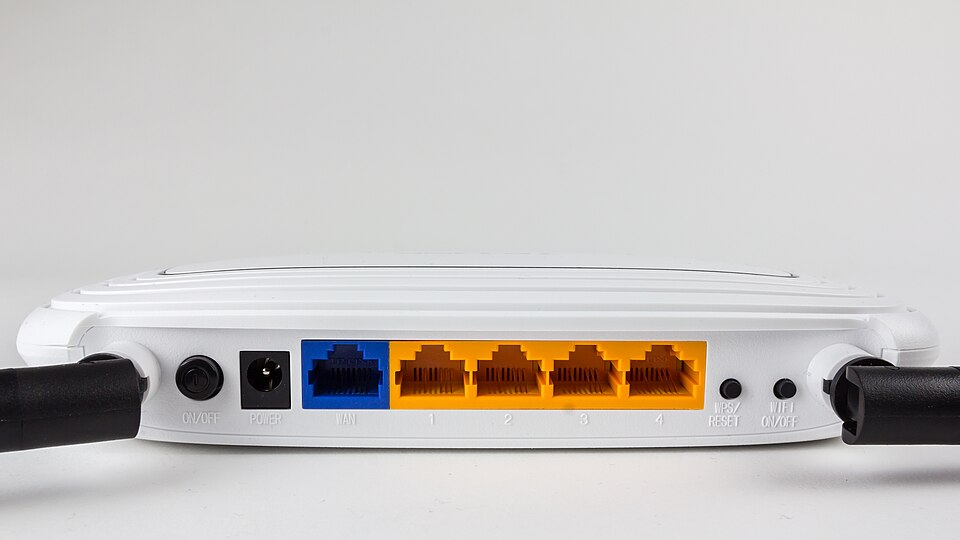
TP-Link指南说明,持续按住Reset会触发恢复出厂设置,之后需要重新配置。照片中On/Off与WPS/Reset也是分开的。 不要看照片照搬按压时间,要找准确型号及硬件版本的说明书。TP-Link重置指南
管理页面密码与Wi-Fi连接密码也不同。手机能联网却进不了管理页面,不能统称为网络故障。两种密码的区别
3. 选择当前需要的操作
以下是编辑部判断表,不是确定故障原因或保证重启成功的表格。
| 情况 | 先检查 | 下一步 |
|---|---|---|
| 连接暂时不稳定 | 型号对应的重启步骤及正在进行的工作 | 区分重启与重置,再考虑重启 |
| 仅管理页面登录失败 | 管理密码还是Wi-Fi密码 | 查看对应型号的账户恢复指南 |
| 转让或需要从头设置 | 设置记录及重新配置的准备 | 核对官方恢复出厂流程后操作 |
Google建议重置前记录网络名称、密码及自定义设置。运营商租赁或多人共用的设备,建议先联系管理员。重置前的记录项目
4. 按之前花30秒检查
- 看机身标签的型号,区分电源与Reset标识。
- 与其他使用者确认是否有会被中断的通话或上传。
- 如果仍未解决,记录症状、指示灯及尝试时间,联系厂家或运营商。
假设例子: 客厅电视和手机同时断线时,先读说明书的重启章节,而非直接清空设置。单个应用报错也不足以证明路由器损坏。要记住的不是长按技巧,而是先决定保留还是清除设置的顺序。