Wi-Fiが切れると、ルーターの小さなボタンを押したくなります。しかし再起動と工場出荷時への初期化は、一休みと設定のやり直しほど違います。 家中の機器を接続し直す仕事を増やす前に、表示を読みましょう。
2026年11月8日にGoogle Nest・Google WifiとTP-Linkの公式案内を確認しました。以下の時間は対象製品の例で、全ルーター共通の規格ではありません。
この記事の要点
- 再起動と工場出荷時への初期化は、設定を消すかどうかが違います。
- 電源とResetを区別し、操作と時間は自分のモデルの説明書を優先します。
- 初期化前に設定記録と再設定の準備を確認しましょう。

1. 遅いからとResetを押さないで
Googleは、再起動で一般的な問題の一部が解決する場合があると説明しています。同社のWifi機器では、電源ケーブルを抜き、10~20秒待って接続し直し、起動まで1~2分待つ方法を示しています。自分のモデルの説明書が優先で、接続は一時中断します。Googleの再起動案内
工場出荷時への初期化は、設定を消して設置し直す操作です。Googleは初期化後、ルーターとポイントの再設定が必要と説明しています。同じ「もう一度」でも結果は違います。初期化の結果
2. 小さなボタンは電源と同じ?
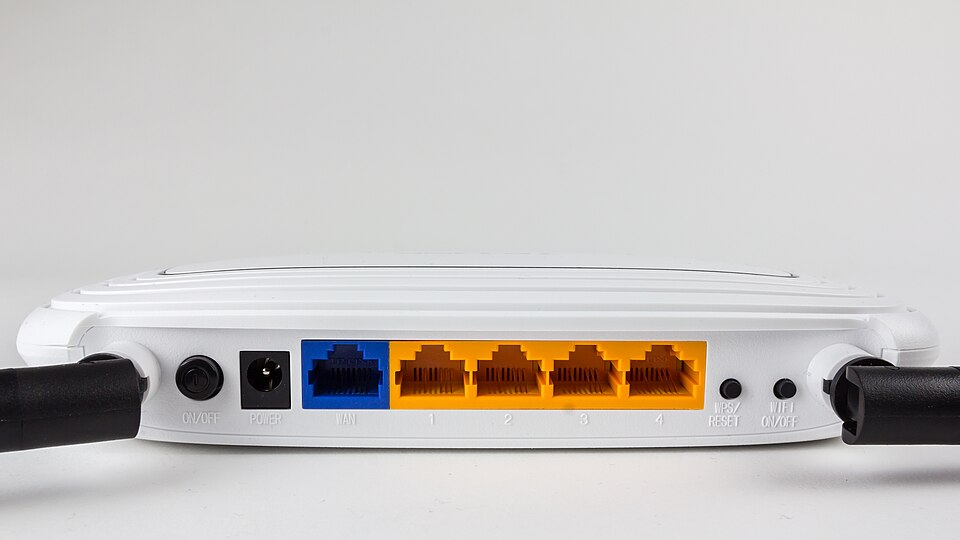
TP-LinkはResetの長押しが工場出荷時への初期化につながり、その後の再設定が必要と案内しています。写真にもOn/OffとWPS/Resetが別にあります。 写真から押す時間をまねず、正確なモデル・ハードウェア版の説明書を探しましょう。TP-Linkの初期化案内
管理画面のパスワードとWi-Fiの接続パスワードも別です。スマホは接続できるのに管理画面に入れない状態を、まとめてインターネット故障と考えないでください。二つのパスワード
3. 必要な操作を選ぶ表
次は編集部の判断表です。原因の確定や再起動による復旧を保証する表ではありません。
| 状況 | 先に確認 | 次の行動 |
|---|---|---|
| 接続が一時的に不安定 | モデル別の再起動手順と作業状況 | 初期化と区別して再起動を検討 |
| 管理画面のログインだけ失敗 | 管理用かWi-Fi用の暗証か | 対象モデルのアカウント復旧案内を確認 |
| 譲渡・最初から設定したい | 設定記録と再設定の準備 | 公式の初期化手順を確認して実行 |
Googleは初期化前にネットワーク名・パスワード・独自設定を記録するよう案内しています。通信会社の貸出品や共同利用機器は、先に管理者へ確認するとよいでしょう。初期化前の記録項目
4. 押す前の30秒チェック
- 本体ラベルのモデル名を読み、電源とResetの表示を区別します。
- 中断される通話・アップロードがないか利用者に確認します。
- 改善しなければ症状・ランプ・実施時刻を記録してメーカーや通信会社に相談します。
仮の例: リビングのテレビとスマホが同時に切れたら、設定を消す前に説明書の再起動欄を読みます。一つのアプリのエラーだけでルーター故障とは確定できません。覚えるのは長押しのコツより、設定を残すか消すか先に決める順序です。