와이파이가 끊기면 공유기 뒤의 작은 버튼부터 누르고 싶어집니다. 하지만 재부팅과 공장 초기화는 ‘잠깐 쉬기’와 ‘설정부터 다시 하기’만큼 다릅니다. 인터넷 한 번 살리려다 집 안 기기를 다시 연결하는 일을 만들지 않으려면 버튼 이름부터 읽어보세요.
2026년 11월 8일 Google Nest·Google Wifi와 TP-Link 공식 도움말을 확인했습니다. 아래 시간은 해당 제품의 예시이며 모든 공유기의 공통 규격이 아닙니다.
핵심 요약
- 재부팅과 공장 초기화는 설정을 지우는 결과가 다릅니다.
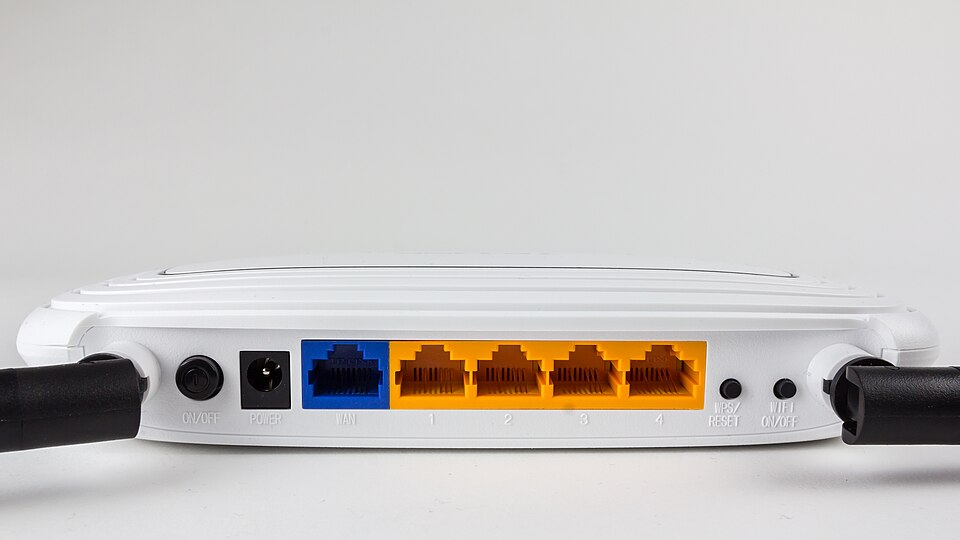
- 사진의 전원·Reset을 구분하되 동작과 시간은 내 모델 설명서를 따르세요.
- 초기화 전에는 설정 기록과 다시 설치할 준비를 확인하세요.

1. 인터넷이 느리다고 Reset부터 누르지 마세요
Google은 재시작이 일부 일반적인 문제를 해결할 수 있다고 안내합니다. 해당 Wifi 기기의 전원 케이블을 빼고 10~20초 후 다시 연결한 뒤 1~2분 기다리는 방법을 제시합니다. 내 모델의 설명서가 우선이며, 작업 중에는 연결이 잠시 끊깁니다. Google 재시작 안내
반면 공장 초기화는 설정을 지우고 다시 설치하는 절차입니다. Google은 초기화 뒤 라우터와 포인트를 다시 설정해야 한다고 설명합니다. 같은 ‘다시’라도 결과가 다릅니다. 공장 초기화의 결과
2. 작은 구멍, 전원 버튼과 같은 기능일까요?
TP-Link 안내는 Reset 버튼을 누르고 유지하는 동작이 공장 초기화로 이어지고 재설정이 필요하다고 설명합니다. 사진에도 On/Off와 WPS/Reset이 따로 있습니다. 사진을 보고 누르는 시간을 따라 하지 말고 정확한 모델·하드웨어 버전의 설명서를 찾으세요. TP-Link 초기화 안내
관리자 페이지 비밀번호와 와이파이 접속 비밀번호도 다릅니다. 휴대폰은 연결되는데 관리 화면에 못 들어가는 상황을 ‘인터넷 고장’으로 뭉뚱그리지 마세요. 두 비밀번호의 구분
3. 지금 필요한 동작을 고르는 표
아래는 편집부의 판단표입니다. 원인 진단을 확정하거나 재부팅의 복구 성공을 보장하는 표는 아닙니다.
| 상황 | 먼저 할 확인 | 다음 행동 |
|---|---|---|
| 일시적으로 연결이 불안정 | 모델별 재시작 절차·진행 중 작업 | 초기화와 구분해 재부팅 검토 |
| 관리 화면 로그인만 실패 | 관리자 암호인지 Wi-Fi 암호인지 | 해당 모델의 계정 복구 안내 확인 |
| 양도·처음부터 재설정 필요 | 설정 기록·다시 설치할 준비 | 공식 초기화 절차 확인 후 진행 |
초기화 전에는 네트워크 이름·암호·사용자 설정을 기록하라는 것이 Google의 안내입니다. 통신사 임대 장비나 공동으로 쓰는 기기는 관리자에게 먼저 확인하는 편이 좋습니다. 초기화 전 기록 항목
4. 누르기 전 30초 점검
- 본체 라벨에서 모델명을 읽고, 전원과 Reset 표시를 구분합니다.
- 재부팅 중 끊길 통화·업로드가 있는지 함께 쓰는 사람에게 확인합니다.
- 반복해도 해결되지 않으면 증상·표시등·시도한 시각을 적어 제조사나 통신사에 문의합니다.
가상 예시: 거실 TV와 휴대폰이 함께 끊겼다면 설정을 모두 지우기 전에 모델 설명서의 재시작 항목을 확인하는 식입니다. 한 앱의 오류만으로 공유기 불량을 확정할 수도 없습니다. 오늘 기억할 것은 버튼을 오래 누르는 요령보다 설정을 남길지 지울지 먼저 결정하는 순서입니다.